주제 및 배경
지난 포스팅에서는 우리가 최종적으로 실행할 환경인 쿠버네티스(Minikube)를 구축했다. 이번 포스팅에서는 Envoy Proxy를 빌드할 수 있는 환경을 구축해보자.
이 부분에 대한 설명이 공식 문서에서도 굉장히 모호해서, 내 경우에는 엄청난 삽질을 하다가 그제서야 가장 쉬운 빌드 방법을 찾아낼 수 있었다. 이번 포스팅은 그 과정을 공유하기 위해 작성한다.
Docker Build Image 설치
참고 이 문단을 읽기 전에 반드시 Docker 설치 및 설정 가이드를 참고해
Docker Desktop 설치와Resource 조정을 먼저 마치고 와야만 한다.
Envoy Proxy 빌드는 Docker Container 위에서 수행할 것이다. 빌드용 Container Image는 Docker Hub에 이미 올라와 있다. Envoy Proxy의 빌드를 위해 Ubuntu 등 별도의 Linux 환경을 직접 구축하기보다는, 공식적으로 제공하는 이미지를 받아 사용하는 것이 훨씬 수월하다. 나 역시 이 방법을 모른 채 직접 빌드하고 명령어를 하나씩 찾아가느라 너무 고생했다. 같은 시행착오를 반복하지 않도록, 이번에는 가장 쉬운 가이드로 바로 안내해본다.
아래의 Docker Hub Registry로 들어가서, 가장 최신 Tag 중 Prefix가 full-로 시작하는 Image를 선택하면 된다.
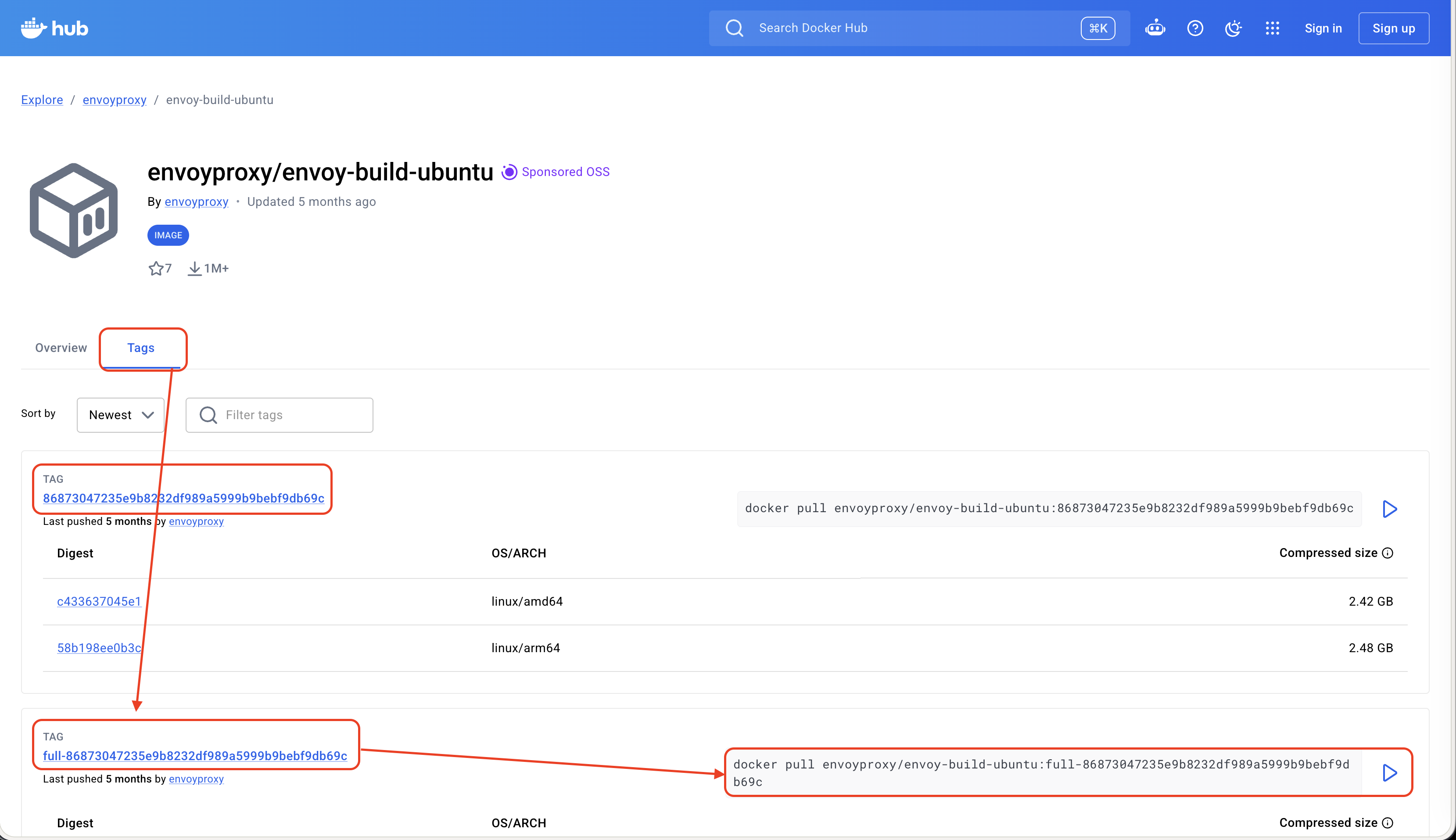
본문 기준으로는 다음 이미지를 사용한다.
envoyproxy/envoy-build-ubuntu:full-86873047235e9b8232df989a5999b9bebf9db69c
명령어 그대로 pull을 진행하자.
| |
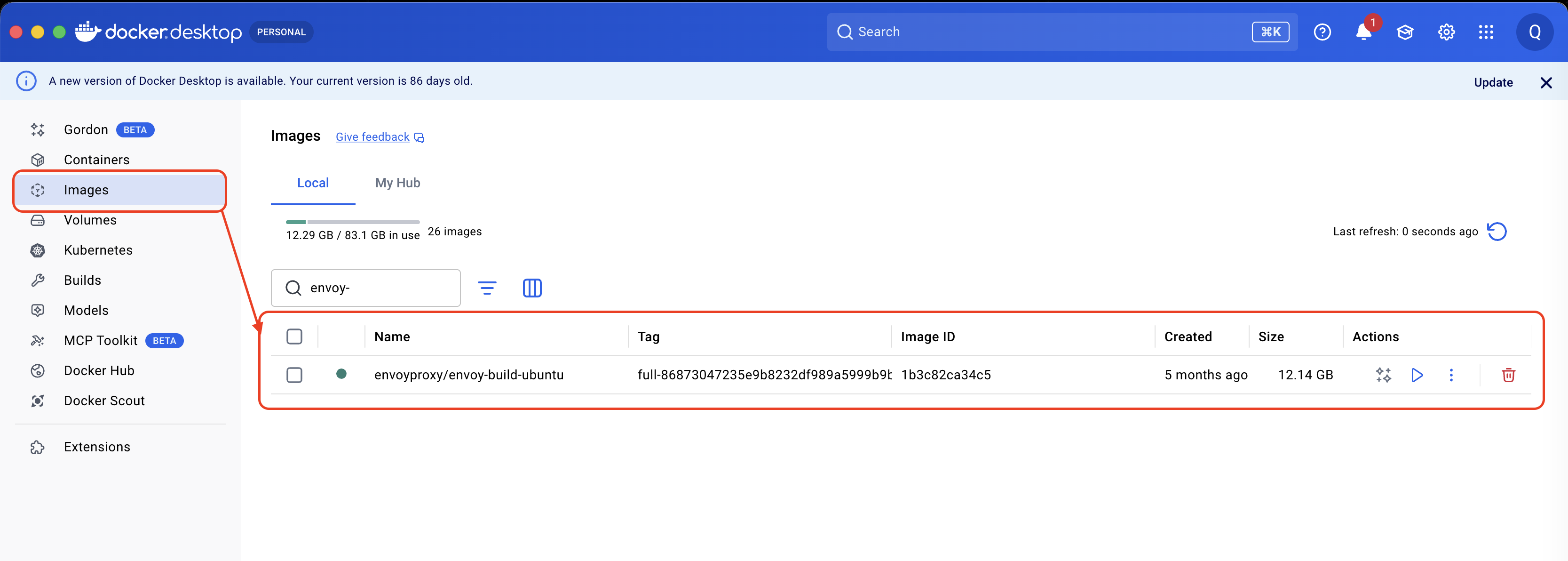
pull이 완료되면 Docker Desktop의 Images 탭에서 아래와 같이 확인할 수 있다.
참고: 해당 이미지의 용량은 약 12GB 수준으로 굉장히 크다.
Build 환경 실행
먼저 Github의 Envoy Proxy 레포지토리를 Clone 한다. 이 시리즈를 매주 따라오고 있다면, 이미 로컬에는 클론이 있을 테지만 아마 최신 버전은 아닐 것이다. Clone한 디렉터리에서 git pull 명령어를 입력해 최신 상태로 맞춰주자.
참고: Clone을 아직 하지 않았다면, Github 설치 및 Clone 가이드를 참고해
GitHub 설치와Envoy Proxy 레포지토리 Clone을 먼저 진행한 뒤 다시 와야만 한다.
이제 Envoy Proxy 디렉터리의 상위 폴더로 이동해서 폴더명을 변경하고, Docker Container를 실행한다.
| |
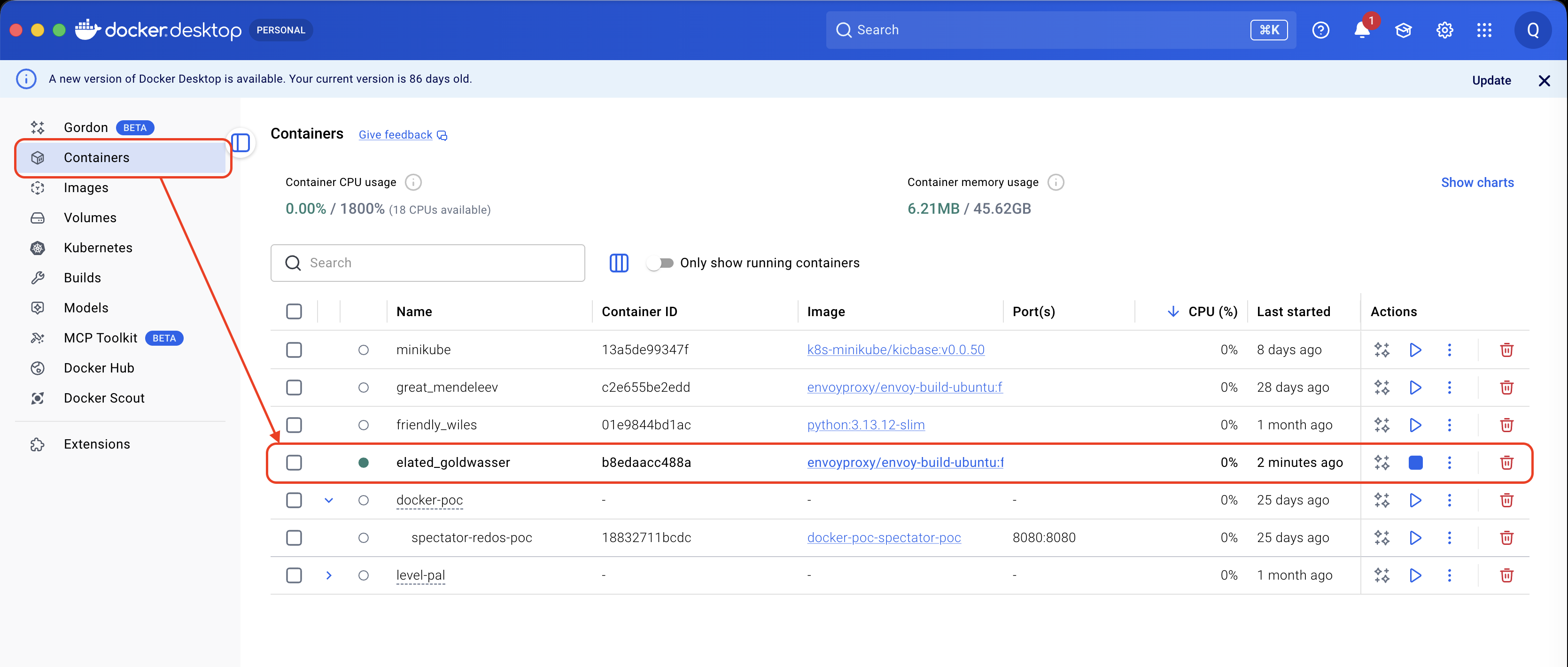
실행 후 출력되는 문자열이 컨테이너의 Container ID다.
b8edaacc488a91072db4559673819dad785795ba3dd9dc5f47ee5c848454abd2
Docker에서는 이 Container ID를 기준으로 파일 이동(복사), 상태 변경(시작, 일시중지, 삭제) 등을 수행한다. docker exec 명령으로 Container 내부의 Shell을 실행하면, Host에서 Container로 연결해 작업할 수 있다.
| |
위 출력에서 주목할 부분은 다음과 같다.
- 프롬프트가 호스트의 경로에서
root@b8edaacc…:/source#로 바뀐 것을 확인할 수 있다. 이는 컨테이너 내부에 들어왔다는 뜻이다. id명령 결과가uid=0(root)인데, 빌드 이미지는 기본적으로 root 권한으로 동작한다. 마운트된 볼륨에 파일을 생성할 때 권한 문제로 인한 삽질을 피할 수 있다.
다음 포스팅에서는 이어서 빌드 명령어를 실행해 실제로 Envoy Proxy를 빌드해보자.
Fin.